
L’affichage de fichiers PDF dans les visionneuses Web FileMaker est pratique pour les utilisateurs et apporte de la richesse et de l’interactivité à une présentation. Cet article propose un guide simple, étape par étape, pour afficher des PDF dans FileMaker, ainsi qu’un aperçu technique expliquant pourquoi cette méthode fonctionne.
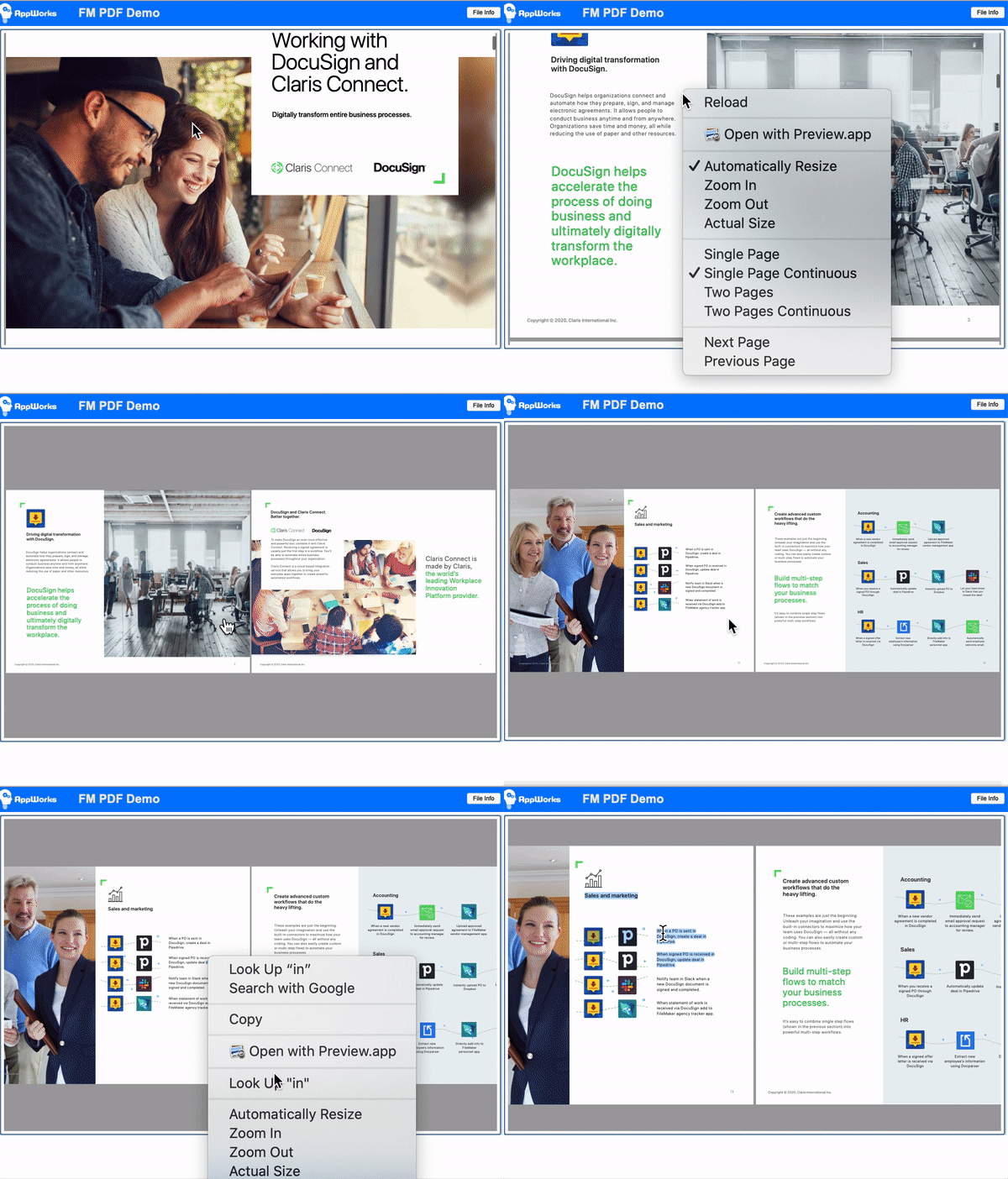
PDF interactif dans un champ conteneur
Pour afficher des PDF :
- Ajouter un champ conteneur à la mise en page
- Passez en mode mise en page
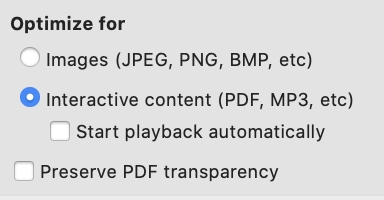
- Sélectionnez le champ conteneur, puis accédez à l’onglet « Données » dans l’inspecteur et sélectionnez « Contenu interactif »
Vous devriez désormais pouvoir voir les fichiers PDF dans les champs conteneurs interactifs dans FileMaker Pro, FileMaker Go et WebDirect. Je préfère utiliser l’étape de script « Insérer un fichier » car je peux personnaliser sa boîte de dialogue afin d’offrir un comportement cohérent aux utilisateurs. Par exemple, je peux la configurer pour n’autoriser que certains fichiers à être téléchargés dans le champ conteneur, et pour toujours afficher le contenu du fichier lorsque cela est possible. Veillez à sélectionner « Contenu du fichier » pour afficher le contenu des fichiers PDF dans les champs conteneurs interactifs.
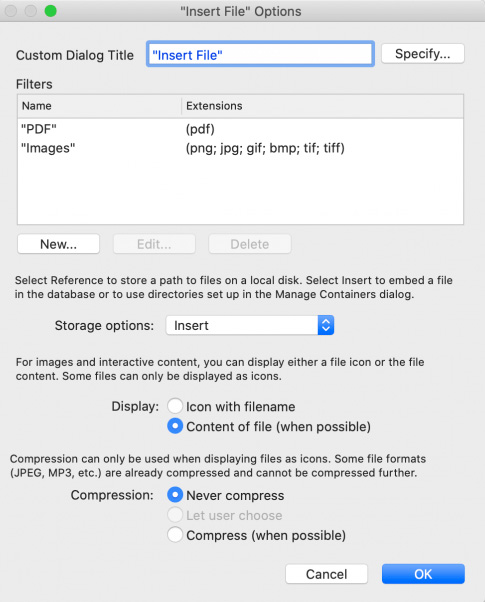
Étape du script d’insertion de fichier
Avertissements :
- Si vous sélectionnez « Optimiser pour les images », seule la première page du fichier PDF sera affichée
- Si vous rencontrez des difficultés pour ouvrir le fichier PDF, consultez ce blog
- Les solutions hébergées doivent disposer d’un certificat SSL valide. Le message « La page Web est introuvable » est souvent dû à l’absence d’un certificat SSL valide à la fois sur le serveur Web et sur FileMaker Server.
- Utilisez SNI sur le serveur Web si vous utilisez un certificat SSL sur le serveur Web différent de celui installé sur le serveur FileMaker. C’est souvent le cas dans les grands réseaux étendus (WAN). Par « serveur Web », je fais référence au serveur Web du serveur FileMaker, qui est Apache pour macOS et IIS pour Windows.
- Stocker des fichiers en tant que références est la recette du désastre. Pour en savoir plus sur les champs conteneurs, consultez nos vidéos à ce sujet : partie 1 et partie 2
- Pour les réseaux internes, installez un certificat SSL sur FileMaker Server et ajoutez un enregistrement DNS afin d’obtenir une connexion SSL valide vers le serveur depuis le client (fms.mycompany.com –> 192.168.1.10)
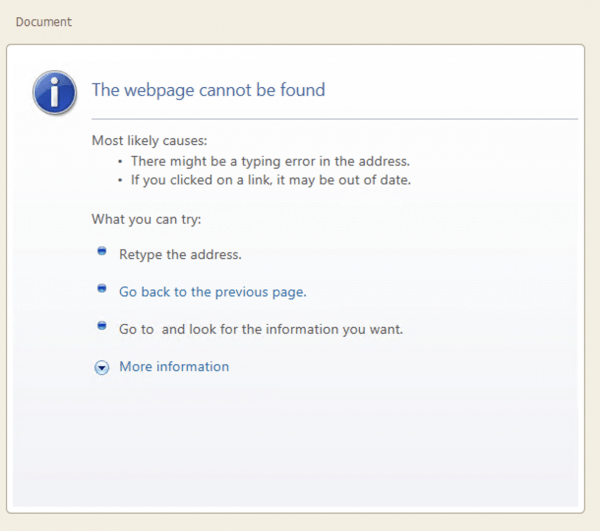
Écran si le certificat SSL n’est pas valide
En coulisses :
Le serveur FileMaker diffuse les fichiers PDF vers le champ conteneur. Le champ conteneur ouvre https://[votre domaine]:16000/Streaming_SSL/… pour afficher le fichier PDF dans la visionneuse interactive.
Les conteneurs interactifs sont rendus à l’aide des technologies de navigateur Web utilisées par la visionneuse Web.
Glossaire FileMaker (source)
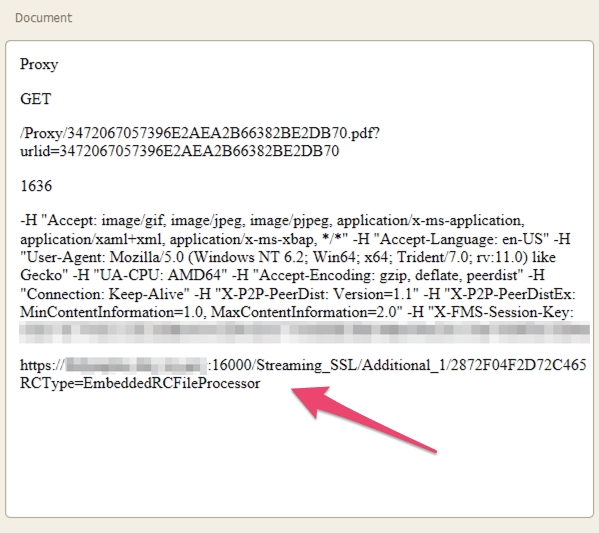
Remarquez l’URL en bas de page
Fonctionnalités intéressantes pour les fichiers PDF dans FileMaker (y compris WebDirect) :
- Exporter des modèles au format PDF (par exemple, des rapports de ventes)
- Interagir avec des fichiers PDF dans FileMaker
- Convertir des fichiers PDF en HTML à l’aide de JavaScript dans une visionneuse Web
- Convertissez n’importe quel fichier Word, Excel ou PowerPoint en PDF sans plugin FileMaker (cliquez ici pour plus d’informations)
- Ajoutez des pages à des fichiers PDF existants
- Utilisez la reconnaissance optique de caractères (OCR) avec des documents numérisés via FileMaker pour créer des fichiers PDF avec du texte sélectionnable
Si vous souhaitez obtenir un guide détaillé sur l’un des sujets ci-dessus, n’hésitez pas à nous contacter !
*Cet article a été initialement rédigé pour AppWorks, qui a depuis rejoint Direct Impact Solutions. Cet article est publié à titre informatif uniquement. À notre connaissance, ces informations sont exactes à la date de publication.