
Disposez-vous d’une solution FileMaker composée de plusieurs fichiers ? Cet article vous explique comment gérer facilement les comptes d’une solution à fichiers multiples.
Gestion des comptes dans FileMaker
Les comptes FileMaker sont configurés au sein de chaque fichier. Cela signifie que chaque fois que vous devez ajouter ou supprimer un utilisateur, ou réinitialiser un mot de passe, ces modifications doivent être effectuées dans tous les fichiers auxquels l’utilisateur a accès. Heureusement, une série d’étapes de script permet de rationaliser ce processus, rendant ainsi la gestion des comptes plus simple et plus rapide dans une solution multi-fichiers.
Le concept derrière cette technique est simple. Nous utiliserons un fichier comme fichier principal pour gérer toutes les interactions nécessaires à la collecte des données dont nous avons besoin. Ensuite, nous appellerons des sous-scripts dans chacun des fichiers de la solution pour mettre à jour leurs informations de compte à partir du fichier principal.

Création de nouveaux utilisateurs
Prenons Ajouter un utilisateur comme exemple.
Je dispose de cette interface utilisateur simple qui répertorie tous les utilisateurs que j’ai dans une table USER.
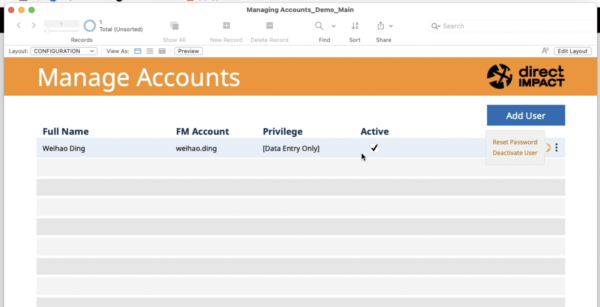
Lorsque je souhaite ajouter un nouvel utilisateur, je clique sur ce bouton Ajouter, ce qui fait apparaître une fenêtre de carte permettant de recueillir des informations sur ce nouvel utilisateur. Nous ajouterons le nom complet de l’utilisateur, son nom de compte FileMaker, son mot de passe et son ensemble de privilèges.
Lorsque nous cliquons sur Enregistrer, le script récupère les informations que j’ai saisies et les transmet aux sous-scripts dans les fichiers de la solution.
Examinons l’un des sous-scripts. Ce sous-script reçoit des informations telles que le nom de compte, le mot de passe et le jeu de privilèges. Celles-ci sont collectées dans le fichier principal via un paramètre de script.
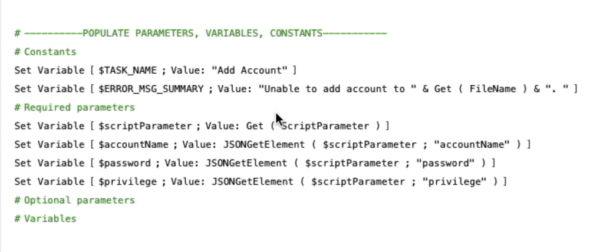
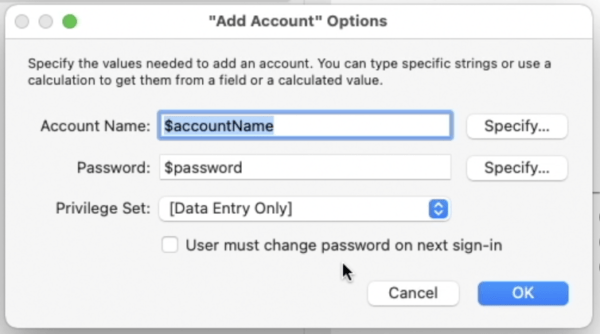
Tout d’abord, il tente de supprimer tout compte portant le même nom. Ensuite, il utilise ces informations avec l’étape de script « Ajouter un compte » pour créer le compte.
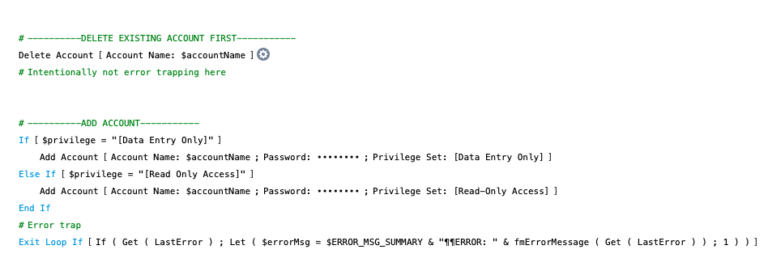
Grâce à l’étape de script « Ajouter un compte », nous pouvons utiliser des variables pour spécifier dynamiquement le nom d’utilisateur et le mot de passe. C’est très pratique, mais cela n’est pas possible avec le jeu de privilèges. Si nous voulons que notre script prenne en charge plusieurs jeux de privilèges, nous devrons utiliser une logique de branchement pour gérer cela. Cet article vous montrera comment procéder.
Paramètres de réinitialisation du mot de passe
Quant à l’option permettant de forcer l’utilisateur à réinitialiser son mot de passe avec une solution multi-fichiers, je vous conseille de ne pas l’utiliser du tout. Si ce paramètre est coché pour tous les nouveaux comptes créés, l’utilisateur devra le réinitialiser pour chaque fichier.
Si vous souhaitez plutôt donner aux utilisateurs la possibilité de gérer leur propre mot de passe, vous pouvez créer une interface utilisateur pour gérer cette interaction. Celle-ci collecterait le nouveau mot de passe, puis le transmettrait aux sous-scripts de chaque fichier de solution et utiliserait l’étape de script « Réinitialiser le mot de passe » pour mettre à jour le mot de passe dans tous les fichiers. Ceci est illustré dans le fichier de démonstration.
Si vous utilisez les mêmes noms de jeux de privilèges dans tous vos fichiers de solution, vous pouvez copier-coller tous les sous-scripts d’un fichier à l’autre. Cependant, si vous avez des noms de jeux de privilèges différents dans différents fichiers, vous devrez alors personnaliser vos sous-scripts dans chaque fichier.
Autres exemples
À l’instar de la façon dont Add User est conçu, vous pouvez utiliser cette technique à d’autres fins. Nous avons également créé des scripts pour la suppression de comptes, la réinitialisation du mot de passe d’un compte, ainsi que l’activation et la désactivation de comptes. Ainsi, lorsque j’effectue ces actions dans mon fichier principal, tous les comptes d’une solution à fichiers multiples seront mis à jour simultanément.
Voici une vidéo YouTube qui illustre le concept de gestion des comptes pour une solution à fichiers multiples. N’hésitez pas à vous y référer lorsque vous créerez vos propres fonctionnalités de gestion de comptes.
Si vous avez des questions concernant ce contenu, n’hésitez pas à nous contacter !
*Cet article a été initialement rédigé pour AppWorks, qui a depuis rejoint Direct Impact Solutions. Cet article est publié à titre informatif uniquement. À notre connaissance, ces informations sont exactes à la date de publication.
Traduit avec DeepL.com (version gratuite)